iApp AI MCP Server
พา AI ไทยเข้าไปอยู่ในเครื่องมือที่คุณใช้อยู่แล้ว — เชื่อมต่อ Claude, Claude Code, Cursor, Codex, Windsurf, Antigravity (Gemini) หรือไคลเอนต์ MCP ใด ๆ เข้ากับ iApp AI Marketplace: OCR, แปลภาษา, ข้อมูลกฎหมายไทย, LLM และอีกมาก ตรงจาก assistant ของคุณ
เชื่อมต่อไคลเอนต์ของคุณ
URL เดียว Sign in แล้วจบ — เซิร์ฟเวอร์ remote เชื่อมกับบัญชี iApp ของคุณผ่าน OAuth ระบบดึง API key ให้อัตโนมัติฝั่งเซิร์ฟเวอร์ ไม่ต้อง copy ไม่ต้อง paste key ใด ๆ
https://mcp.iapp.co.th
- Claude
- Claude Code
- Cursor
- Codex
- Windsurf
- Antigravity (Gemini)
- ไคลเอนต์ MCP อื่น ๆ
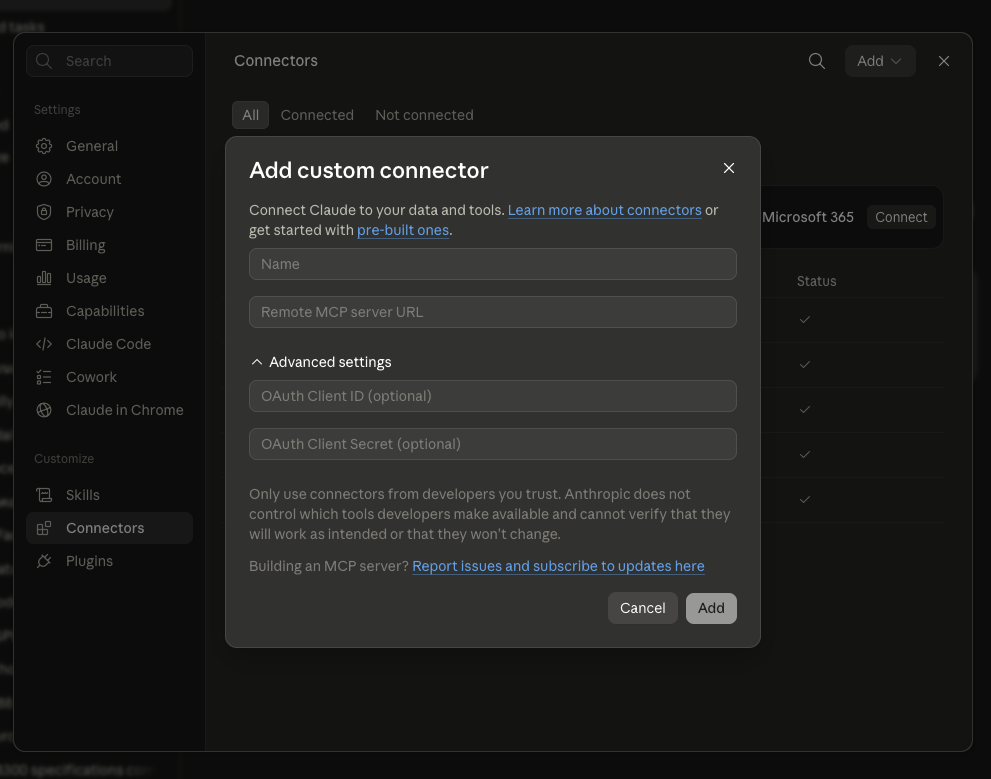
Name:
iApp AIURL:
https://mcp.iapp.co.thช่อง OAuth ปล่อยว่างไว้
คำสั่งเดียว แล้วยืนยันตัวตนผ่านเบราว์เซอร์:
claude mcp add --transport http iapp-ai https://mcp.iapp.co.th
พิมพ์ /mcp ใน Claude Code แล้วเลือก iapp-ai → Authenticate — เบราว์เซอร์จะเปิดหน้า sign in ของ iApp และ key จะเชื่อมให้อัตโนมัติ
อยากได้ครบ 44 เครื่องมือพร้อมอ่านไฟล์ในเครื่อง? ดู เซิร์ฟเวอร์แบบ local ด้านล่าง
Settings → Tools & Integrations → New MCP Server หรือเพิ่มใน ~/.cursor/mcp.json:
{
  "mcpServers": {
    "iapp-ai": { "url": "https://mcp.iapp.co.th" }
  }
}
Cursor ตรวจจับ OAuth อัตโนมัติ — คลิก Needs login เมื่อระบบถาม แล้ว sign in ด้วยบัญชี iApp
codex mcp add iapp-ai --url https://mcp.iapp.co.th
codex mcp login iapp-ai
หรือใน ~/.codex/config.toml:
[mcp_servers.iapp-ai]
url = "https://mcp.iapp.co.th"
เพิ่มใน ~/.codeium/windsurf/mcp_config.json:
{
  "mcpServers": {
    "iapp-ai": { "serverUrl": "https://mcp.iapp.co.th" }
  }
}
รีเฟรช plugins ในแผง Cascade แล้ว sign in เมื่อระบบถาม
ใน Google Antigravity เปิดแผง Agent → MCP servers (ไอคอนปลั๊ก) → Manage MCP servers → View raw config แล้วเพิ่ม:
{
  "mcpServers": {
    "iapp-ai": { "serverUrl": "https://mcp.iapp.co.th" }
  }
}
บันทึกแล้วรีเฟรช — Antigravity จะเปิดหน้า sign in ของ iApp ในเบราว์เซอร์ กดอนุมัติแล้วเครื่องมือจะพร้อมให้ Gemini ใช้ทันที
ถ้ารุ่นที่ใช้ sign in ไม่สำเร็จ ให้ใช้ตัวกลาง mcp-remote แทน:
{
  "mcpServers": {
    "iapp-ai": {
      "command": "npx",
      "args": ["-y", "mcp-remote", "https://mcp.iapp.co.th"]
    }
  }
}
ไคลเอนต์ที่รองรับ Streamable HTTP + OAuth ใช้ https://mcp.iapp.co.th ได้โดยตรง
สำหรับไคลเอนต์ที่รองรับเฉพาะ stdio หรือไม่รองรับ OAuth ใช้ตัวกลาง mcp-remote — รันในเครื่อง จัดการ sign in ผ่านเบราว์เซอร์ ต่ออายุ token ให้ และเปิด iApp AI เป็น stdio server ปกติ:
{
  "mcpServers": {
    "iapp-ai": {
      "command": "npx",
      "args": ["-y", "mcp-remote", "https://mcp.iapp.co.th"]
    }
  }
}
หรือรันเซิร์ฟเวอร์แบบ local พร้อม API key — ครบ 44 เครื่องมือ รวม OCR ไฟล์ในเครื่อง
ค่าเริ่มต้น connector ให้ 16 บริการยอดนิยมของ iApp (21 เครื่องมือ): แปลงเสียงเป็นข้อความ, แปลงข้อความเป็นเสียง, OCR เอกสาร, กฎหมายไทยและคำพิพากษาศาลฎีกา (ฎีกา) พร้อมถาม-ตอบกฎหมายแบบอ้างอิงจริง, ยืนยันใบหน้า, ตรวจใบหน้าปลอม (passive liveness), แปลภาษา, OCR บัตรประชาชน, OCR ใบขับขี่, OCR หนังสือเดินทาง, วันหยุดไทย, ลบพื้นหลังภาพ, อ่านป้ายทะเบียนรถ และใหม่ — สร้างภาพ, สร้างสไลด์นำเสนอ และสร้างวิดีโอ
การเรียกคิดค่าบริการตามราคา API ปกติ ไฟล์ที่ส่งเข้าต้องเป็น URL แบบ http(s) สาธารณะ ไม่ใช่พาธในเครื่อง เพราะเซิร์ฟเวอร์ทำงานจากระยะไกลและอ่านดิสก์ของคุณไม่ได้ หากต้องใช้ไฟล์ในเครื่อง ให้รันเซิร์ฟเวอร์แบบ local
เลือกเครื่องมือที่ต้องการ
นิยามของทุกเครื่องมือกินพื้นที่ context ของผู้ช่วยตลอดทั้งเซสชัน connector จึงส่งเฉพาะบริการยอดนิยมแทนที่จะส่งทั้งหมด หากต้องการเปลี่ยน ให้เติม query string ต่อท้าย URL:
| URL ของ connector | เครื่องมือที่ได้ |
|---|---|
https://mcp.iapp.co.th | 16 บริการเริ่มต้น รวมการสร้างภาพ/สไลด์/วิดีโอ (แนะนำ) |
https://mcp.iapp.co.th/?tools=all | ทุกเครื่องมือบนเซิร์ฟเวอร์ remote |
https://mcp.iapp.co.th/?groups=legal | เฉพาะหมวดเดียว — ใช้ context น้อยที่สุด |
https://mcp.iapp.co.th/?groups=default,llm | ค่าเริ่มต้นบวกอีกหนึ่งหมวด |
https://mcp.iapp.co.th/?tools=iapp_translate,iapp_summarize | เฉพาะเครื่องมือที่ระบุ |
หมวด: speech, ocr, identity, face, vision, legal, data, nlp, llm
การเลือกให้แคบคุ้มค่าเมื่อรู้งานที่จะทำ — ผู้ช่วยด้านกฎหมายที่โหลดแค่ ?groups=legal ใช้ context เพียงเศษเสี้ยวของชุดเต็ม ชื่อที่ไม่รู้จักจะถูกข้ามไปเฉย ๆ พิมพ์ผิดจึงเสียแค่เครื่องมือเดียว ไม่ใช่ทั้งการเชื่อมต่อ
ทำไมถึงควรใช้
หากไม่มี MCP การเรียกใช้ iApp API หมายถึงการเขียนสคริปต์: อ่านไฟล์, สร้างคำขอ, จัดการการตอบกลับ ด้วย MCP คุณเพียงอธิบายผลลัพธ์ที่ต้องการ และ AI assistant จะจัดการส่วนที่ซับซ้อนให้ — รวมถึงการเชื่อมโยงหลาย API เข้าด้วยกัน
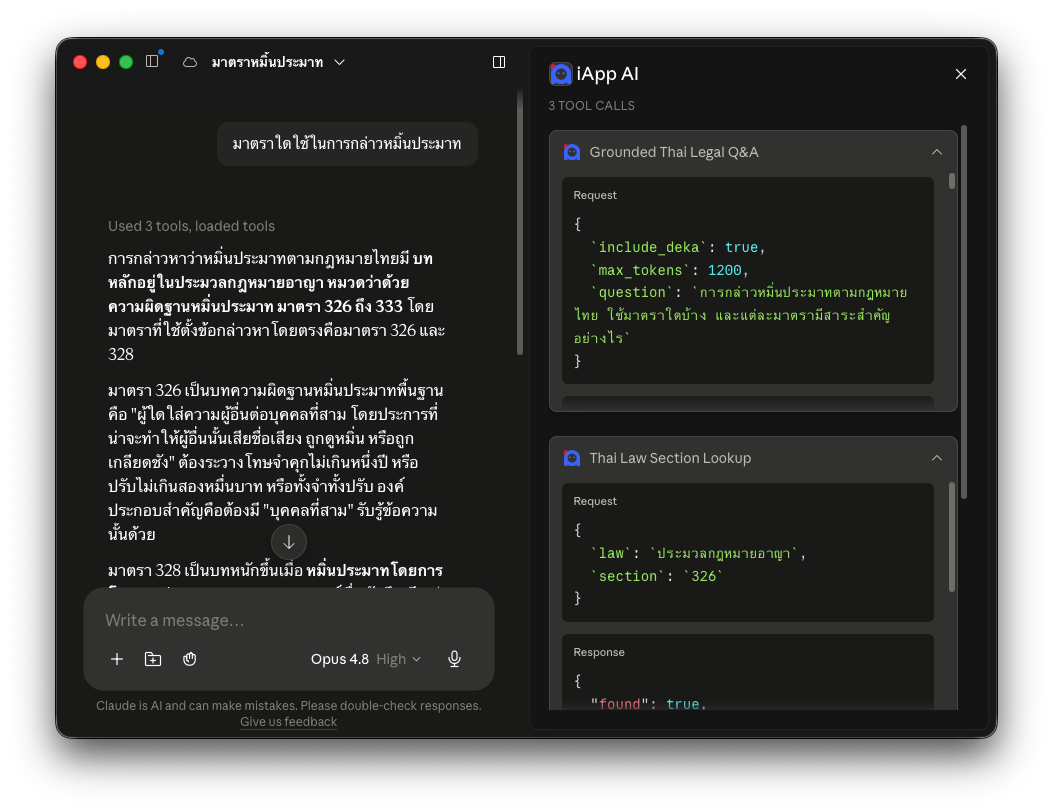
ลองถาม "หาฎีกาที่ตีความ ป.อ. มาตรา 335 หลังปี 2560" แล้ว assistant จะค้นคำพิพากษาศาลฎีกาจริงพร้อมลิงก์ตรวจสอบ ไม่ต้องเขียนโค้ด ไม่มี key หลุดในบทสนทนา
เซิร์ฟเวอร์แบบ local (ครบ 44 เครื่องมือ)
แพ็กเกจ iapp-mcp ทำงาน ภายในเครื่องผ่าน stdio — API key อยู่ในเครื่องคุณ อ่านไฟล์ตรงจากดิสก์ และมีครบ 44 เครื่องมือ รวม OCR ไฟล์ในเครื่อง, eKYC, เสียง และการสร้างภาพ/วิดีโอ
claude mcp add iapp-mcp -s user -e IAPP_API_KEY=YOUR_API_KEY -- uvx iapp-mcp
ข้อกำหนดเบื้องต้น
1. iApp API key
- เข้าสู่ระบบ / ลงทะเบียน ที่ iapp.co.th
- ไปที่ API Keys ในแผงควบคุม
- คลิก Create New API Key, ตั้งชื่อ, และสร้าง
- คัดลอกคีย์ — จะแสดงให้เห็นเพียงครั้งเดียว
2. Runtimes
เซิร์ฟเวอร์เผยแพร่ทั้งบน PyPI และ npm — เลือกใช้ตามที่คุณต้องการ
Python 3.10+
| Package manager | รันโดยไม่ต้องติดตั้ง | ติดตั้งถาวร |
|---|---|---|
| uv | uvx iapp-mcp | uv tool install iapp-mcp |
| pip | — | pip install iapp-mcp |
Node.js 18+
| Package manager | รันโดยไม่ต้องติดตั้ง | ติดตั้งถาวร |
|---|---|---|
| npm | npx -y iapp-mcp | npm install -g iapp-mcp |
| yarn | yarn dlx iapp-mcp | yarn global add iapp-mcp |
| pnpm | pnpm dlx iapp-mcp | pnpm add -g iapp-mcp |
แพ็กเกจ npm เป็นเพียงตัวเปิดใช้งานบางๆ สำหรับเซิร์ฟเวอร์ Python ดังนั้น uv ต้องถูกติดตั้งในทุกกรณี:
curl -LsSf https://astral.sh/uv/install.sh | sh # หรือ: brew install uv
การตั้งค่า — Claude Code
ใช้ CLI claude mcp add เลือกบรรทัดที่ตรงกับการติดตั้งของคุณ, ส่ง API key พร้อม -e, และใส่ -- ก่อนคำสั่งรัน:
# uv / uvx (แนะนำ, ไม่ต้องติดตั้งอะไร)
claude mcp add iapp-mcp -s user -e IAPP_API_KEY=YOUR_API_KEY -- uvx iapp-mcp

# npm / npx
claude mcp add iapp-mcp -s user -e IAPP_API_KEY=YOUR_API_KEY -- npx -y iapp-mcp

# ติดตั้งถาวรแล้ว (pip / uv tool / npm / yarn / pnpm)
claude mcp add iapp-mcp -s user -e IAPP_API_KEY=YOUR_API_KEY -- iapp-mcp
Scopes
| Flag | การใช้งาน |
|---|---|
-s user | ทุกโปรเจกต์บนเครื่องนี้ (แนะนำ) |
-s project | เฉพาะ repo นี้, เขียนลงในไฟล์ .mcp.json ที่แชร์กัน ซึ่งเพื่อนร่วมทีมจะได้รับเมื่อโคลน |
-s local | เฉพาะโปรเจกต์นี้, เฉพาะเครื่องนี้ (ค่าเริ่มต้นหากไม่ระบุ) |
ตรวจสอบและจัดการ
claude mcp list              # ควรแสดง iapp-mcp ว่าเชื่อมต่ออยู่
claude mcp remove iapp-mcp   # ลบออกภายหลัง
คุณยังสามารถรัน /mcp ในเซสชัน Claude Code เพื่อดูเซิร์ฟเวอร์และเครื่องมือต่างๆ ได้
การตั้งค่า — ไคลเอนต์ MCP อื่นๆ
Claude Desktop, Cursor และอื่นๆ ใช้การตั้งค่า JSON เซิร์ฟเวอร์สื่อสารผ่าน stdio ดังนั้นไคลเอนต์ใดๆ ก็สามารถรันมันได้:
uv / uvx (แนะนำ):
{
  "mcpServers": {
    "iapp-mcp": {
      "command": "uvx",
      "args": ["iapp-mcp"],
      "env": { "IAPP_API_KEY": "YOUR_API_KEY" }
    }
  }
}
npm:
{
  "mcpServers": {
    "iapp-mcp": {
      "command": "npx",
      "args": ["-y", "iapp-mcp"],
      "env": { "IAPP_API_KEY": "YOUR_API_KEY" }
    }
  }
}
ติดตั้งถาวร:
{
  "mcpServers": {
    "iapp-mcp": {
      "command": "iapp-mcp",
      "env": { "IAPP_API_KEY": "YOUR_API_KEY" }
    }
  }
}
คุณยังสามารถรันเซิร์ฟเวอร์โดยตรงเพื่อตรวจสอบว่ามันเริ่มทำงานได้หรือไม่:
IAPP_API_KEY=YOUR_API_KEY iapp-mcp
อ้างอิงเครื่องมือ
เครื่องมือทั้งหมด 44 รายการ อินพุตไฟล์เป็น พาธไฟล์ในเครื่อง; ไฟล์ที่สร้างขึ้นจะถูกเขียนไปยัง output_path ที่คุณระบุ
eKYC
| Tool | การทำงาน | อินพุตสำคัญ |
|---|---|---|
iapp_thai_id_card_ocr | อ่านข้อมูลจากบัตรประจำตัวประชาชนไทย | file_path, side (front/back) |
iapp_thai_id_card_photocopy_ocr | อ่านบัตรประชาชนที่ถ่ายสำเนา + ตรวจจับลายเซ็น | file_path |
iapp_passport_ocr | อ่าน MRZ + ข้อมูลส่วนตัวจากหนังสือเดินทางทุกเล่ม | file_path, segmentation |
iapp_thai_driver_license_ocr | อ่านใบอนุญาตขับขี่ของไทย | file_path |
iapp_book_bank_ocr | อ่านชื่อ/เลขบัญชีจากหน้าสมุดบัญชีธนาคาร | file_path |
iapp_face_verification | ตรวจสอบว่ารูปหน้าสองรูปเป็นบุคคลเดียวกันหรือไม่ (1:1) | image1_path, image2_path, threshold |
iapp_face_detection | ค้นหาใบหน้า + กรอบขอบเขตในรูปภาพ | file_path, mode (single/multi) |
iapp_face_liveness | ตรวจจับการปลอมแปลงด้วยรูปถ่าย / หน้าจอ | file_path |
iapp_face_id_card_kyc | เปรียบเทียบเซลฟี่กับใบหน้าบนบัตรประชาชน | id_card_path, selfie_path |
iapp_face_recognition | ลงทะเบียน & ค้นหาใบหน้าในฐานข้อมูลบริษัท (1:N) | action, company, file_path, name, password |
Thai Document OCR
| Tool | การทำงาน | อินพุตสำคัญ |
|---|---|---|
iapp_document_ocr | OCR เอกสารภาษาไทยใดๆ | file_path, mode: text / layout / docx |
iapp_receipt_ocr | แยกรายการและยอดรวมจากใบเสร็จไทย | file_path, return_ocr |
iapp_credit_card_statement_ocr | แยกรายการธุรกรรมจากใบแจ้งยอดบัตร | file_path, return_ocr |
iapp_tax_deduction_certificate_ocr | อ่านใบรับรองหักภาษี ณ ที่จ่าย (50 ทวิ) | file_path, return_ocr |
iapp_civil_registration_ocr | อ่านสูติบัตร / ทะเบียนบ้านไทย | file_path, return_ocr |
iapp_resume_ocr | แยกข้อมูลที่มีโครงสร้างจากเรซูเม่/CV + การประเมินโดย AI | file_path |
iapp_job_description_ocr | แยกข้อมูลที่มีโครงสร้างจากประกาศรับสมัครงาน | file_path |
Large Language Model
| Tool | การทำงาน | อินพุตสำคัญ |
|---|---|---|
iapp_llm_chat | แชทกับ LLMs ที่โฮสต์บน iApp (เข้ากันได้กับ OpenAI) | prompt หรือ messages, model: deepseek-chat (ค่าเริ่มต้น) / deepseek-reasoner / deepseek-v4-flash / deepseek-v4-pro, system_prompt, max_tokens, temperature |
iapp_openthai_legal_chat | ถามคำถามกฎหมายไทยพร้อมอ้างอิงมาตราที่ตรวจสอบได้ — RAG-grounded จากกฎหมายไทย 39 ฉบับ, คืนมาตราส่วนที่ใช้ (ฟรีถึง 30 ก.ย. 2026) | prompt หรือ messages, rag (ค่าเริ่มต้น true), rag_top_k, rag_inject (user/system), max_tokens, temperature |
iapp_thanoy_legal_qa | ถามคำถามกฎหมายไทย (Thanoy Legal AI) | query |
Thai NLP
| Tool | การทำงาน | อินพุตสำคัญ |
|---|---|---|
iapp_translate | แปลระหว่าง 28 ภาษา (ปรับให้เหมาะกับภาษาไทย) | text, source_lang, target_lang |
iapp_summarize | สรุปข้อความภาษาไทย/อังกฤษ | text, style, language |
iapp_sentiment_analysis | จำแนกข้อความภาษาไทยเป็น บวก/กลาง/ลบ | text |
iapp_toxicity_classification | ตรวจจับข้อความภาษาไทยที่เป็นพิษ | text |
iapp_thai_qa | ตอบคำถามจากเอกสารภาษาไทยที่กำหนด | question, document |
iapp_question_generation | สร้างคู่คำถาม-คำตอบจากข้อความภาษาไทย | text |
Speech Technology
| Tool | การทำงาน | อินพุตสำคัญ |
|---|---|---|
iapp_speech_to_text | ถอดเสียงพร้อมระบุผู้พูด | file_path, language (th/en/zh), quality (base/pro) |
iapp_text_to_speech | สังเคราะห์เสียงพูดภาษาไทยและบันทึกเป็นไฟล์เสียง | text, output_path, voice, speed |
iapp_voice_clone_tts | พูดข้อความใดๆ ด้วยเสียงที่โคลนจากตัวอย่าง | text, ref_audio_path, ref_text, output_path |
iapp_ai_audio_detection | ตรวจสอบว่าเสียงถูกสร้างโดย AI หรือไม่ | audio_path |
Image & Video Generation
| Tool | การทำงาน | อินพุตสำคัญ |
|---|---|---|
iapp_image_generation | สร้างรูปภาพจากข้อความ (Google Nano Banana) | prompt, model |
iapp_slide_generation | สร้างสไลด์นำเสนอ 16:9 พร้อมหัวข้อ เนื้อหา และกราฟ | title, content, style, aspect_ratio |
iapp_remove_background | ลบพื้นหลังออกจากรูปภาพ | image_url (remote) / file_path (local) |
iapp_video_generation_submit | ส่งงานสร้างวิดีโอ Seedance แบบอะซิงโครนัส — ได้ task id กลับมา | prompt, model, duration, ratio, resolution, generate_audio |
iapp_video_generation_status | ตรวจสอบสถานะงานวิดีโอและรับ URL ดาวน์โหลด | task_id |
Smart City AI & Thai Data
| Tool | การทำงาน | อินพุตสำคัญ |
|---|---|---|
iapp_license_plate_ocr | อ่านป้ายทะเบียนรถของไทยจากรูปภาพ | file_path |
iapp_meter_ocr | อ่านค่ามิเตอร์ไฟฟ้า/น้ำประปาจากรูปภาพ | file_path |
iapp_route_optimization | ปรับเส้นทางการจัดส่งสำหรับผู้ขับขี่หลายคน (สูงสุด 100 จุด) | origin_address + พิกัด, stops, driver_count |
iapp_thai_holidays | ค้นหาวันหยุดนักขัตฤกษ์ของไทย | year, หรือ start_date+end_date, หรือไม่ระบุ |
ข้อมูลกฎหมายไทย (ตัวบท + ฎีกา)
| เครื่องมือ | หน้าที่ | อินพุตหลัก |
|---|---|---|
iapp_thai_law_list | รายชื่อกฎหมาย 39 ฉบับที่จัดทำดัชนี (ฟรี) — เรียกก่อนเพื่อให้ได้ชื่อกฎหมายที่ถูกต้อง | q (ตัวกรองชื่อ ไม่บังคับ) |
iapp_thai_law_section | ข้อความมาตราตรงตัว พร้อมฎีกาที่อ้างถึง (เลือกได้) | law, section, with_deka |
iapp_thai_law_search | ค้นหากฎหมายเชิงความหมายจากข้อเท็จจริงภาษาไทย | query, top_k (1–20 ค่าเริ่มต้น 8) |
iapp_thai_deka_search | ค้นหาฎีกาจาก 70,634 คำพิพากษา กรองตามมาตราที่ถูกอ้างได้ | query, cites_law, cites_section, year_from, top_k |
iapp_thai_deka_get | ดึงคำพิพากษาตามเลขฎีกา (1234/2565 หรือ 1234-2565) | case_id, include_body |
iapp_thai_legal_ask | คำตอบอิงข้อมูลจริงพร้อมการอ้างอิงที่ตรวจสอบด้วยเครื่อง — ไม่มโนเลขคดี | question, include_deka |
→ รายละเอียดเต็ม: Thai Legal Data API/MCP
ตัวอย่างการใช้งาน
เมื่อเชื่อมต่อแล้ว — ใน Claude Code, Claude Desktop, หรือไคลเอนต์ MCP อื่นๆ — เพียงแค่ถามเป็นภาษาไทยหรืออังกฤษธรรมดา ไม่ต้องใช้ไวยากรณ์คำสั่ง AI assistant จะเลือกเครื่องมือให้เอง
eKYC
อ่านข้อมูลจากบัตรประชาชนในไฟล์ idcard.jpg
เช็คว่ารูป selfie.jpg กับ idcard.jpg เป็นคนเดียวกันไหม
Extract the MRZ data from passport.jpg
ตรวจว่ารูป face.jpg เป็นภาพถ่ายคนจริงหรือภาพปลอม
Documents
OCR ใบเสร็จ receipt.jpg แล้วรวมยอดให้หน่อย
แปลงเอกสารสแกนนี้เป็นไฟล์ Word
สกัดข้อมูลจาก resume.pdf แล้วประเมินความเหมาะสมกับตำแหน่ง
อ่านหนังสือรับรองหักภาษี ณ ที่จ่าย (50 ทวิ) ไฟล์นี้
Speech and language
ถอดเสียงไฟล์ประชุม meeting.wav พร้อมระบุว่าใครพูด
อ่านข้อความนี้เป็นเสียงพูดด้วยเสียงไข่ต้ม เซฟเป็น speech.wav
แปลข้อความนี้เป็นภาษาญี่ปุ่น
วิเคราะห์ว่ารีวิวลูกค้าพวกนี้เป็นบวกหรือลบ
LLM and legal
ถาม Chinda Thai LLM ว่า ส้มตำมีกี่แคลอรี่
ใช้ DeepSeek V4 Flash ช่วยจัดหมวดหมู่ข้อความลูกค้าพวกนี้
ถามทนอย: สัญญาเช่าบ้านไม่มีลายเซ็นพยานมีผลไหม
Creative and smart city
สร้างรูปแมวใส่ชุดไทยนั่งริมเจ้าพระยา เซฟเป็น cat.png
Generate a 5-second video of a cat surfing at sunset
จัดเส้นทางส่งของ 20 จุดนี้ให้คนขับ 3 คน เริ่มจากคลังสินค้า
อ่านป้ายทะเบียนรถจากภาพกล้องวงจรปิด cctv.jpg
ข้อมูลกฎหมายไทย
ขอตัวบท ป.อ. มาตรา 335 พร้อมฎีกาที่เกี่ยวข้อง
หาฎีกาที่ตีความ ป.อ. มาตรา 335 หลังปี 2560
ลักทรัพย์ในเวลากลางคืนมีโทษอย่างไร ตอบแบบอ้างอิงได้
หมายเหตุและข้อจำกัด
- พาธไฟล์ในเครื่อง: เครื่องมือที่ใช้ไฟล์รับพาธบนเครื่องของคุณ; เสียง, รูปภาพ, และวิดีโอที่สร้างขึ้นจะถูกเขียนไปยัง
output_pathที่คุณตั้งชื่อ - เครดิต: เครื่องมือส่วนใหญ่ใช้เครดิต iApp (IC) ต่อการเรียกใช้งาน คำอธิบายของแต่ละเครื่องมือจะระบุค่าใช้จ่าย Chinda Thai LLM 4B ฟรี
- การสร้างวิดีโอ Seedance ต้องใช้บัญชีแบบชำระเงิน — การซื้อแพ็กเกจ IC ใดๆ จะปลดล็อกคุณสมบัตินี้
- บริบทมีขนาดจำกัด: ข้อมูล base64 ขนาดใหญ่ในการตอบกลับ API (เช่น รูปใบหน้าส่วนที่ครอบตัด) จะถูกตัดให้สั้นลงในผลลัพธ์ของเครื่องมือ
- Runtimes: Python 3.10+ หรือ Node.js 18+
การแก้ไขปัญหา
| อาการ | วิธีแก้ไข |
|---|---|
iapp-mcp (แบบ local เดิม) ขึ้น failed — เจอบ่อยบน Windows | เซิร์ฟเวอร์ stdio แบบเดิมต้องมี uv วิธีง่ายสุด: เปลี่ยนมาใช้ remote server — claude mcp remove iapp-mcp แล้ว claude mcp add --transport http iapp-ai https://mcp.iapp.co.th (ไม่ต้องมี uv ไม่ต้องใช้ API key) หรือติดตั้ง uv ถ้าต้องการใช้แบบ local ต่อ |
iapp-ai (remote) ขึ้น Needs authentication | เป็นสถานะปกติหลังเพิ่มใหม่ — พิมพ์ /mcp → iapp-ai → Authenticate แล้ว sign in |
claude mcp list แสดงเซิร์ฟเวอร์ว่าล้มเหลว | ตรวจสอบว่า uv ติดตั้งและอยู่ใน PATH ของคุณ — รัน uvx iapp-mcp โดยตรงเพื่อดูข้อผิดพลาด |
| ข้อผิดพลาดในการยืนยันตัวตนกับทุกเครื่องมือ | ค่า IAPP_API_KEY ไม่ถูกต้องหรือหมดอายุ เพิ่มอีกครั้งด้วยคีย์ที่ถูกต้อง หรือตรวจสอบ API Keys ในแผงควบคุม |
| เซิร์ฟเวอร์หายไปในโปรเจกต์อื่น | คุณติดตั้งด้วยขอบเขต -s local ที่เป็นค่าเริ่มต้น เพิ่มอีกครั้งด้วย -s user |
| เครดิตไม่เพียงพอ (HTTP 402) | เติมเงินในแผงควบคุม; ตรวจสอบค่าใช้จ่ายต่อเครื่องมือใน หน้าการกำหนดราคา |
| การสร้างวิดีโอถูกปฏิเสธ | Seedance ต้องใช้บัญชีแบบชำระเงิน — ซื้อแพ็กเกจ IC ใดๆ เพื่อปลดล็อก |
ต้องการเขียนโค้ดใช่หรือไม่?
หากคุณกำลังเรียกใช้ iApp APIs จากโปรแกรม Python ของคุณเอง แทนที่จะผ่าน AI assistant ให้ใช้ SDK แทน:
from iapp_ai import api

client = api("YOUR_API_KEY")
resp = client.idcard_front("id.jpg")   # คืนค่า requests.Response
print(resp.json())
pip install iapp-ai
ทั้งสองแพ็กเกจใช้รากฐาน iapp-core แบบเดียวกัน ดังนั้นพฤติกรรมและการจัดการข้อผิดพลาดจึงเหมือนกัน
ลิงก์
- ประกาศ: iApp AI 2.0 — แพ็กเกจใหม่และ MCP Server
- GitHub: github.com/iapp-technology/iapp_ai
- PyPI: iapp-mcp · iapp-ai · iapp-core
- npm: iapp-mcp
- สนับสนุน: support@iapp.co.th · Discord